

 TransScheduler: automatische takenplanner voor slim en rustgevend beleggen
Hoofdstukken
- 00:00 Introductie Base100 & Peers
- 01:52 Base100 Openen & Instellen
- 03:19 Aandelen Toevoegen aan Base100
- 05:47 Lijsten Opslaan en Importeren
- 07:38 Aandelen Beheren en Benchmarks
- 09:54 Portefeuille Analyse met Peers
- 14:57 Strategie: Indexen naar Aandelen
Snel naar
Beleggers zoeken voortdurend naar manieren om hun portefeuilles te verbeteren en superieure rendementen te behalen. De sleutel ligt vaak in het identificeren van aandelen die consistent beter presteren dan hun peers en de bredere markt. Met de introductie van Base100 & Peers in TransStock wordt dit proces dynamischer en inzichtelijker dan ooit tevoren. Deze nieuwe functie bouwt voort op het fundamentele principe van relatieve sterkte, een concept dat al jaren centraal staat in geavanceerde technische analyses.
Relatieve sterkte is een indicator die de prestaties van een aandeel vergelijkt met die van een benchmark, zoals een index of een sector. Het helpt beleggers om snel te zien welke aandelen of sectoren de markt leiden en welke achterblijven. Mark benadrukt dat dit principe al lang wordt toegepast binnen TransStock, met diverse indicatoren en tabbladen die deze vergelijkende analyse ondersteunen. De nieuwe Base100 & Peers tool verfijnt deze benadering en biedt een meer interactieve ervaring.
Waarom relatieve sterkte cruciaal is
Relatieve sterkte is niet zomaar een modewoord; het is een bewezen methode om de kansen op succes te vergroten. Door aandelen te vergelijken met relevante benchmarks, krijg je een duidelijk beeld van hun onderliggende kracht. Een aandeel dat consistent beter presteert dan zijn sector of de algemene markt, toont veerkracht en potentieel voor verdere groei. Dit inzicht is van onschatbare waarde voor zowel actieve handelaren als langetermijnbeleggers.
De traditionele methoden voor relatieve sterkte analyse binnen TransStock omvatten tabbladen zoals RS-All, dat een aandeel vergelijkt met de land- en sectorindex, en TopPiX, dat het geselecteerde aandeel afzet tegen zijn sectorgenoten. Deze tools hebben beleggers jarenlang geholpen om weloverwogen beslissingen te nemen. De nieuwe Base100 & Peers functie brengt deze analyses naar een hoger niveau door een ongekende mate van dynamiek en flexibiliteit te bieden.
Maak kennis met Base100 & Peers
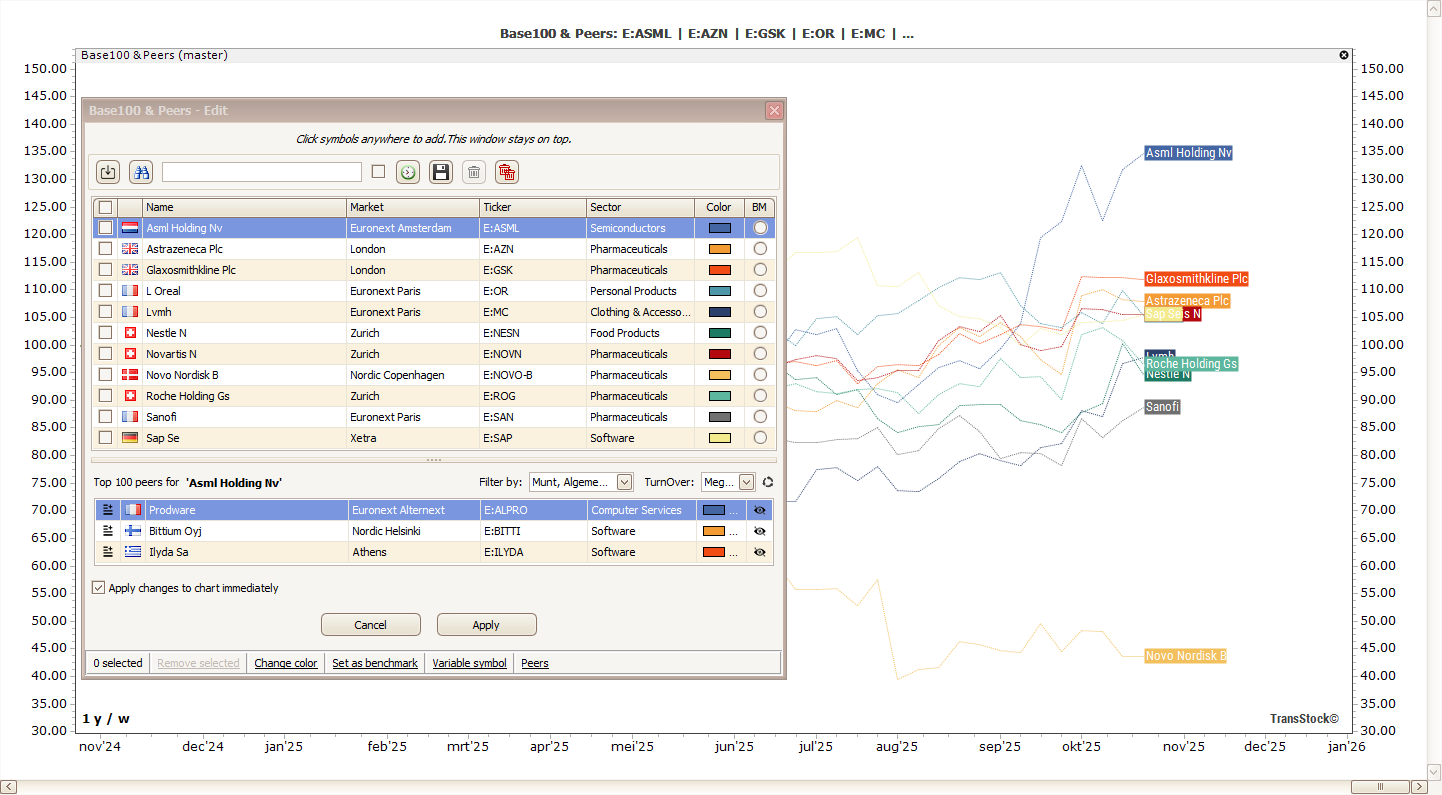
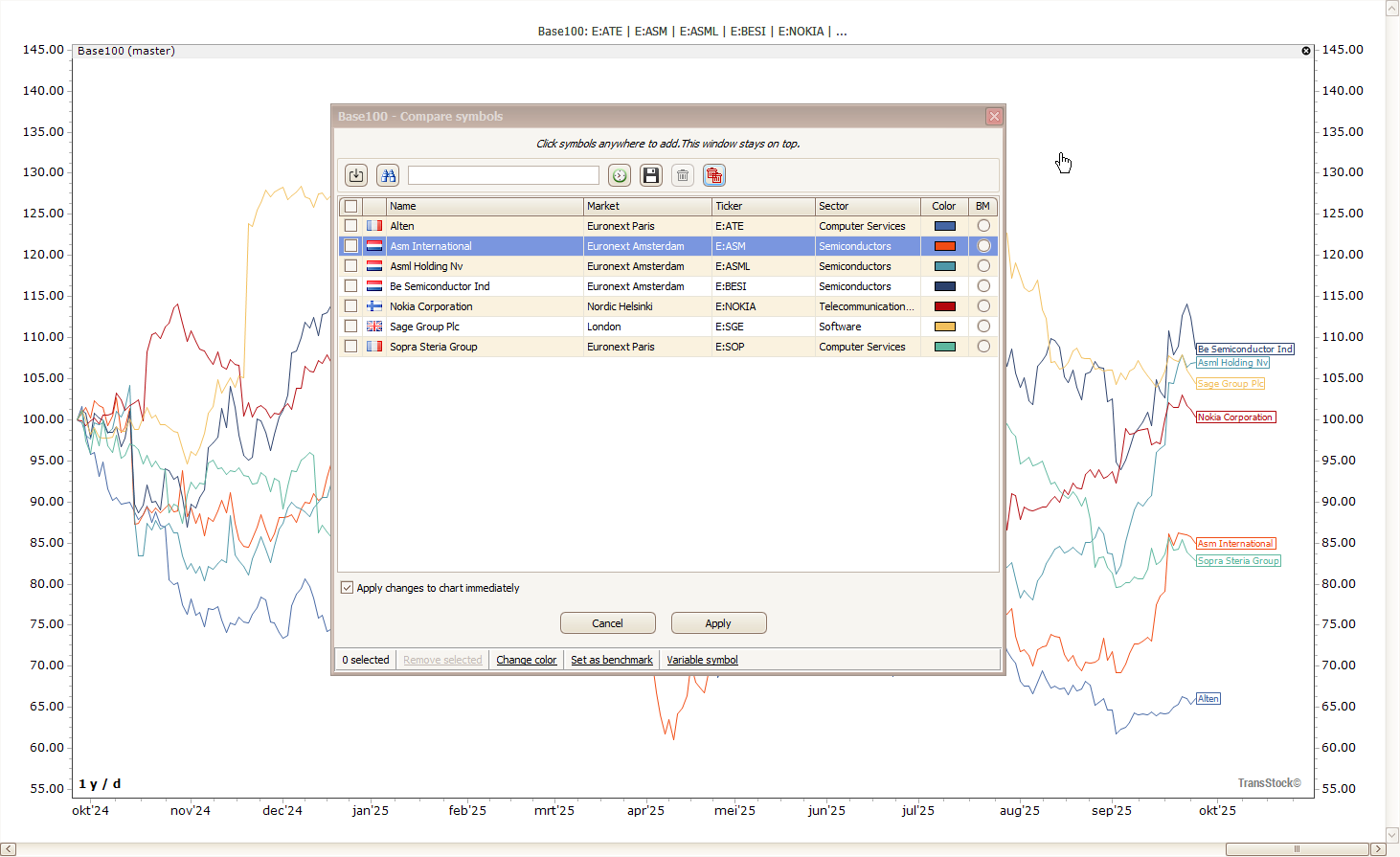
Base100 & Peers is een geavanceerde tool die gebruikers in staat stelt om de prestaties van meerdere aandelen tegelijkertijd te visualiseren en te vergelijken, genormaliseerd op een startpunt van 100. Dit maakt het eenvoudig om te zien welke aandelen sinds een bepaald moment de beste rendementen hebben behaald. De functionaliteit strekt zich uit tot het snel toevoegen en verwijderen van aandelen, het importeren van lijsten en het vinden van ‘peers’ – vergelijkbare aandelen die mogelijk betere alternatieven zijn.
Toegang tot Base100 & Peers
Het vinden en activeren van Base100 & Peers is eenvoudig. Gebruikers kunnen dit doen via het menu “Weergave > Op de grafiek” waar Base100 & Peers onderaan te vinden is. Een alternatieve route is via de werkbalk, waar een speciaal kwadrant is gereserveerd voor Base100. Voor degenen die liever via de contextuele menu’s werken, biedt een rechtermuisklik op een aandeel in het rechter- of linkerpaneel (TopRank-TopLab) ook de optie om Base100 & Peers te openen. Zorg ervoor dat u TransStock versie 7.08.001 of later gebruikt voor volledige functionaliteit.
Een nieuwe lijst initiëren
De eerste keer dat u Base100 & Peers activeert, verschijnt er een venster dat u vraagt een nieuw tabblad aan te maken. Dit proces is simpel: klik op ‘nieuw’, laat de standaardnaam ongewijzigd of geef een eigen naam op, en sla het op in een bladwijzer naar keuze. Mark demonstreert dit door een nieuwe lijst te maken en deze toe te voegen aan de bladwijzers van TransStock. Eenmaal geactiveerd, wordt een lege grafiek gepresenteerd samen met het initialisatievenster van Base100, het eigenschappenvenster.
Dynamisch werken met Base100 & Peers
De kracht van Base100 & Peers ligt in zijn dynamische karakter. Het toevoegen en beheren van aandelen is intuïtief en snel, wat essentieel is voor efficiënte analyse.
Aandelen toevoegen
Er zijn meerdere manieren om aandelen toe te voegen aan uw Base100-lijst:
- Rechtstreeks vanuit de grafiek: Wanneer het eigenschappenvenster van Base100 open is en de optie ‘venster blijft bovenaan staan’ is aangevinkt, kunt u eenvoudig op een aandeel in de grafiek klikken (bijvoorbeeld Tessenderlo of UCB), en het wordt direct aan de lijst toegevoegd en in de grafiek gevisualiseerd.
- Via TopRank of TopLab: Als u werkt met panelen zoals TopRank, kunt u ook hier op een aandeel klikken (zoals Global Star), en het verschijnt onmiddellijk in uw Base100-lijst.
- Via de bedrijvenzoeker: De knop ‘bedrijvenzoeker’ opent een zoekveld waar u de naam of ticker van een aandeel kunt invoeren. Mark geeft voorbeelden met InBev en Microsoft. Vanaf versie 7.0.9 is er een handig aanvinkvakje ‘zoeken op bedrijfsnaam en ticker’ toegevoegd, wat het zoeken nog flexibeler maakt. Dit is vooral nuttig als u de specifieke ticker niet kent.
- Via geschiedenis: Aandelen die u eerder heeft opgeroepen in een sessie, kunnen ook snel worden toegevoegd via de geschiedenisoptie.
Lijsten opslaan en beheren
Zodra u een lijst met aandelen heeft samengesteld, kunt u deze opslaan voor toekomstig gebruik. Dit is een efficiënte manier om specifieke portefeuilles, sectoroverzichten of watchlists te beheren. Klik op het opslaan-icoon, geef de lijst een naam (bijvoorbeeld “Base100 presentatie 1”), en deze wordt opgeslagen.
Aandelen verwijderen
Het verwijderen van aandelen is even eenvoudig als toevoegen. Selecteer het aandeel dat u wilt verwijderen, klik op het prullenbakje-icoon, en het wordt uit de lijst en grafiek verwijderd. Om de hele lijst leeg te maken, is er een optie om alle aandelen in één keer te wissen.
Importeren van bestaande selecties en portefeuilles
Een van de meest krachtige functies is de mogelijkheid om bestaande lijsten te importeren. Dit bespaart veel tijd en moeite.
- Opgeslagen Base100-lijsten: Eerder opgeslagen Base100-lijsten kunnen snel worden geopend, waardoor de opgenomen aandelen opnieuw worden geladen.
- Selecties: Heeft u een selectie van aandelen gemaakt die u volgt, bijvoorbeeld per sector, dan kunt u deze direct importeren. Mark demonstreert dit door een selectie genaamd “B hold 7” te importeren, met de optie om deze toe te voegen aan de bestaande lijst of de huidige lijst te vervangen. Het toevoegen van meerdere selecties, zoals “A organize”, is ook mogelijk.
- Portefeuilles, filters en screenings: Naast selecties kunt u ook aandelen importeren vanuit uw opgeslagen portefeuilles, aangemaakte filters, en gescande resultaten. Dit maakt Base100 & Peers een centrale hub voor al uw aandelenanalyses binnen TransStock.
Visuele aanpassingen
Base100 & Peers biedt ook de mogelijkheid om de visualisatie van uw aandelen aan te passen. In de lijst ziet u de naam, markt, ticker, sector en kleur van elk aandeel. U kunt eenvoudig de kleur van een specifieke lijn aanpassen door erop te klikken en een nieuwe kleur te kiezen, bijvoorbeeld van blauw naar felrood voor Palantir.
Benchmarking en variabele waarden
Een cruciale functie voor relatieve sterkte analyse is het instellen van een benchmark. U kunt een aandeel selecteren en dit instellen als benchmark. Dit resulteert in een donkerdere, vollere lijn in de grafiek, waardoor het referentiepunt duidelijk zichtbaar is. Daarnaast is er de optie om een ‘variabel aandeel’ toe te voegen. Dit is een aandeel dat u snel kunt wisselen om te zien hoe verschillende aandelen presteren ten opzichte van uw lijst. Het variabele aandeel wordt met een zwart gestippelde lijn weergegeven en kan eenvoudig worden gewijzigd door op andere aandelen in de grafiek te klikken.
Praktisch voorbeeld: Portfolio optimalisatie met Peers
Mark illustreert de kracht van Base100 & Peers door een praktijkvoorbeeld van portefeuille-optimalisatie. Stel, u heeft een portefeuille met aandelen uit verschillende indices, zoals de AEX, BEL20 en CAC-40, en merkt dat sommige aandelen zoals Wolters Kluwer ondermaats presteren.
Stap 1: De portefeuille samenstellen
Eerst wordt een nieuwe selectie gemaakt, genaamd “Base100 ptf”, waarin negen willekeurige aandelen worden opgenomen, bijvoorbeeld de drie laagst presterende aandelen uit de AEX, BEL20 en CAC-40. Dit simuleert een situatie waarin een belegger wellicht minder optimale keuzes heeft gemaakt.
Stap 2: Analyse in Base100 & Peers
De zojuist aangemaakte portefeuille wordt geïmporteerd in Base100 & Peers. De grafiek visualiseert direct de prestaties van alle negen aandelen, genormaliseerd op 100. Het wordt snel duidelijk dat Unilever en Wolters Kluwer achterblijven bij de rest van de selectie. Volgens de filosofie van Mark en Paul, moet je, wanneer de beurs stijgt, aandelen hebben die de index volgen of beter doen. Wolters Kluwer voldoet hier duidelijk niet aan.
Stap 3: Het vinden van betere Peers
Nu komt de ‘Peers’ functie in actie, te vinden onderaan de statusbalk. Door Wolters Kluwer te selecteren en op ‘Peers’ te klikken, zoekt TransStock automatisch naar vergelijkbare aandelen. De tool filtert standaard op ‘Markt’ en ‘zelfde subsector’ en toont kandidaten op basis van ‘Omzet’. In dit geval zoekt het systeem in Euronext Amsterdam naar aandelen in dezelfde sector als Wolters Kluwer.
Eerst verschijnt Relx als alternatief. Hoewel in dezelfde sector, blijkt Relx ook een dalende trend te vertonen. Dit toont de noodzaak om breder te kijken. Door de filter ‘Markt’ uit te schakelen, verschijnen er direct drie nieuwe kandidaten, waaronder een Amerikaans aandeel. Het proces is bliksemsnel en biedt onmiddellijk nieuwe inzichten.
Stap 4: Vervangen en optimaliseren
Door een Amerikaans aandeel te selecteren dat ook een reclamebureau is, blijkt de grafiek er veel beter uit te zien dan die van Wolters Kluwer. Dit aandeel kan nu eenvoudig aan de lijst worden toegevoegd, en Wolters Kluwer kan worden verwijderd. Telkens wanneer een nieuw aandeel wordt toegevoegd, stelt Base100 & Peers een volgend sterk aandeel voor in die sector, altijd de beter presterende aandelen.
Dit proces maakt het mogelijk om snel en efficiënt uw portefeuille te scannen op onderpresterende aandelen en deze te vervangen door potentieel sterkere alternatieven, zelfs uit andere markten maar binnen dezelfde sector.
Van index naar aandeel: Een diepere duik met Base100 & Peers
Base100 & Peers stelt beleggers in staat om een ‘top-down’ analyse uit te voeren, van brede indexen naar specifieke aandelen.
Stap 1: Wereldwijde indexen analyseren
Begin met een selectie van wereldwijde indexen, die u importeert in Base100 & Peers. Stel dat u een dip in april opmerkt en wilt weten welke index het beste presteert sinds dat moment. De grafiek visualiseert dit onmiddellijk. Als de S&P 500 een opwaartse trend toont, weet u dat u zich op die markt moet richten.
Stap 2: Sectorselectie via ETF’s
Vervolgens verwijdert u de indexen en importeert u een selectie van ETF’s (bijvoorbeeld Spider ETF’s) om te bepalen welke sector de laatste weken sterk is. Stel dat de grafiek technologie als de best presterende sector aanwijst. Dit geeft u een duidelijke focus.
Stap 3: Aandelen binnen de sector vinden
Met de technologie ETF (bijvoorbeeld XLK) als referentie, kunt u nu specifieke technologieaandelen importeren. Base100 & Peers visualiseert hoe individuele aandelen presteren ten opzichte van de XLK. Aandelen die achterblijven, zoals Analog Devices, kunnen worden verwijderd.
Stap 4: Verfijning met TopLab en Peers
Voor een nog gerichtere zoektocht kunt u TopLab inschakelen. Mark demonstreert een TopLab-template die zoekt naar aandelen met een relatieve sterkte over drie maanden, een stijging van meer dan 100% in een jaar, en dicht bij een 15-daags hoogtepunt. Van de 70 potentiële titels voldoen er 11 aan deze criteria. Door deze 11 aandelen snel in Base100 & Peers te laden, krijgt u direct een overzicht van de sterkste spelers.
Zelfs binnen deze sterke selectie kunt u de ‘Peers’ functie gebruiken. Als u bijvoorbeeld naar Micron kijkt, een halfgeleideraandeel, kunt u via Peers zoeken naar andere mid-cap aandelen in dezelfde sector die wellicht nog beter presteren. Dit stelt u in staat om continu te zoeken naar de best mogelijke investeringen, ongeacht hun marktkapitalisatie.
Conclusie: Een onmisbare tool voor de moderne belegger
TransStock Base100 & Peers is een significante verbetering in de wereld van aandelenanalyse. Het combineert de bewezen effectiviteit van relatieve sterkte met een ongekende dynamiek en gebruiksgemak. Of u nu uw bestaande portefeuille wilt optimaliseren, nieuwe investeringskansen wilt identificeren, of een top-down analyse wilt uitvoeren, deze tool biedt de functionaliteit en de snelheid die nodig is om weloverwogen beslissingen te nemen. De mogelijkheid om snel te vergelijken, peers te vinden en lijsten te beheren, maakt Base100 & Peers een goud waard voor elke belegger die streeft naar betere resultaten.
Korte FAQ
Wat is Base100 & Peers en wat is het doel ervan?
Base100 & Peers is een nieuwe tool in TransStock, gebaseerd op het concept van relatieve sterkte. Het doel is om aandelen dynamisch met elkaar te vergelijken en betere aandelen te identificeren voor een portefeuille of volglijst.
Hoe kan ik Base100 & Peers openen in TransStock?
U kunt Base100 & Peers op verschillende manieren openen: via het menu (weergave > op de grafiek > Base100 & Peers), via de werkbalk naast het kwadrant, of door met de rechtermuisknop op een aandeel te klikken in het rechter- of linkerpaneel (TopRank-TopLab) en dan Base100 & Peers te kiezen.
Welke TransStock-versie is nodig om Base100 & Peers te gebruiken?
Base100 & Peers is beschikbaar vanaf TransStock versie 7.08.001 of later. U moet deze installatie eerst uitvoeren om de functie te kunnen gebruiken.
Hoe voeg ik aandelen toe aan een Base100 & Peers-lijst?
Aandelen toevoegen kan door erop te klikken in het rechter- of linkerpaneel (bijvoorbeeld TopRank). U kunt ook de bedrijvenzoeker gebruiken door de naam of ticker in te voeren. Daarnaast is er een importeerfunctie voor lijsten uit selecties, portefeuilles, filters of scans.
Kan ik de kleur van een aandeel in de Base100 & Peers-grafiek wijzigen?
Ja, u kunt de kleur van een aandeel wijzigen. Klik op de kleur naast de naam van het aandeel in de lijst en kies een nieuwe kleur.
Hoe kan ik de ‘Peers’-functie gebruiken om mijn portefeuille te verbeteren?
Met de ‘Peers’-functie onderaan de statusbalk kunt u aandelen vergelijken met hun sectorgenoten. Selecteer een aandeel in uw lijst (bijvoorbeeld Wolters Kluwer), en de tool zoekt naar andere aandelen in dezelfde sector die mogelijk beter presteren, zelfs in verschillende markten. Zo kunt u zwakkere aandelen vervangen door sterkere alternatieven.
Kan ik zoeken op bedrijfsnaam in plaats van alleen tickers in Base100 & Peers?
Vanaf versie 7.0.9 is er een optie toegevoegd om te zoeken op zowel bedrijfsnaam als ticker. Dit vinkvakje is beschikbaar in het eigenschappenvenster van Base100 en in het tickerzoekveld bovenaan TransStock.
Hoe sla ik een aangemaakte Base100 & Peers-lijst op en laad ik deze opnieuw?
Om een lijst op te slaan, klikt u op het opslaan-icoontje, geeft u een naam en klikt u op ‘oké’. Om een opgeslagen lijst te laden, gebruikt u de importeerfunctie en selecteert u de eerder opgeslagen lijst.
Welke fouten moet ik vermijden als beginner?
Veelvoorkomende fouten zijn te snel instappen, emoties volgen of te weinig spreiden. In onze
beginnersgids leest u hoe u ze eenvoudig voorkomt.
Voel je de frustratie van aandelen die achterblijven, terwijl je weet dat er betere kansen zijn? Met Base100 & Peers in TransStock krijg je eindelijk het inzicht dat je nodig hebt om met vertrouwen te handelen.
Gerelateerde video’s
 TransScheduler: automatische takenplanner voor slim en rustgevend beleggen
Een interessante bijdrage? Ja / Neen
ℹ️ Onze marktanalyse is informatief en educatief. Ze vormt geen uitnodiging tot beleggen of persoonlijk advies.
EDUCATIEF

Abonneer u op CompuGraphics
Sluit u aan bij de ruim 35,000 mensen die elke maand praktische tips en deskundige uitleg krijgen in de CompuGraphics-nieuwsbrief.
Twijfel waar te starten? Ga naar onze
pagina leren beleggen