Hoe u prestatiegrafieken voor sector-ETF’s maakt in TransStock
In de laatste spotlight blog zag u een Year-to-Date (YTD) grafiek met de prestaties van elke sector-ETF. Deze analyse is cruciaal om de markt grondig te onderzoeken en beter geïnformeerde beleggingsbeslissingen te nemen. In tegenstelling tot wat vaak gedacht wordt, is het maken van zulke grafieken in TransStock heel eenvoudig.
Om te beginnen dient u in TransStock een selectie te maken van de ETF’s of bedrijven die u wenst te vergelijken. Dit vormt de basis voor een overzichtelijke en efficiënte analyse.
Stap 1: Maak een selectie
Ga naar het rechterpaneel en kies “Favorieten” en vervolgens “Mijn selecties”.
1: “Mijn Lijsten schikken”
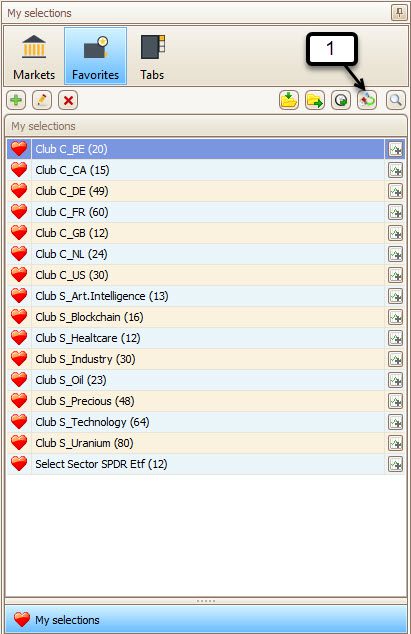
Klik op de knop “Mijn lijsten schikken ” om het selectieoverzicht te openen.
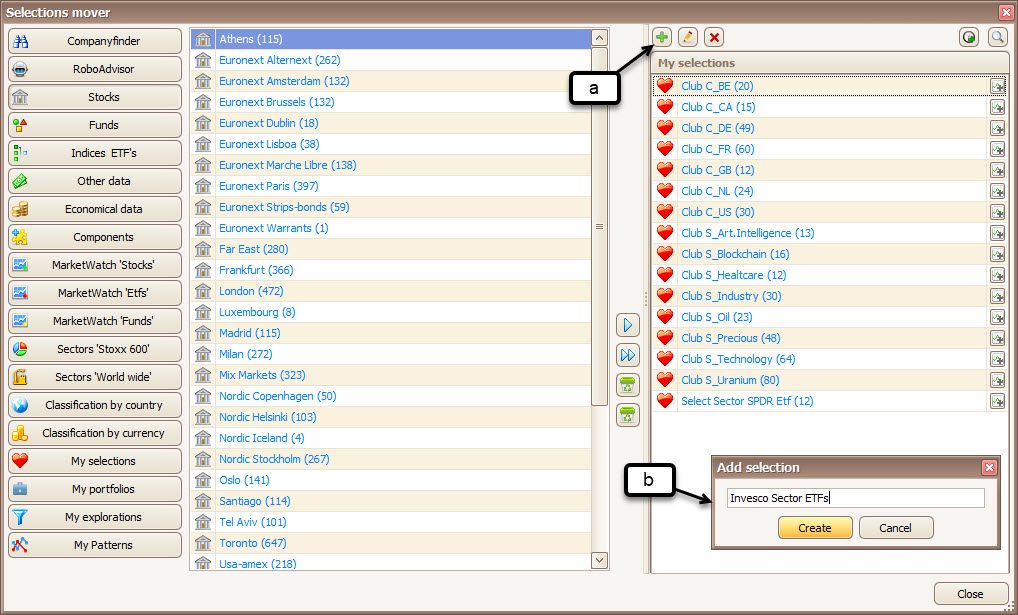
Links ziet u de sectie “Markten”, rechts staan uw bestaande mappen.
a: “Toevoegen”
Klik op “Toevoegen” om een nieuwe map/selectie aan te maken.
b: “Geef naam in”
Geef de selectie een naam.
Voorbeeld: Invesco Sector ETFs
c: “Selectie activeren”
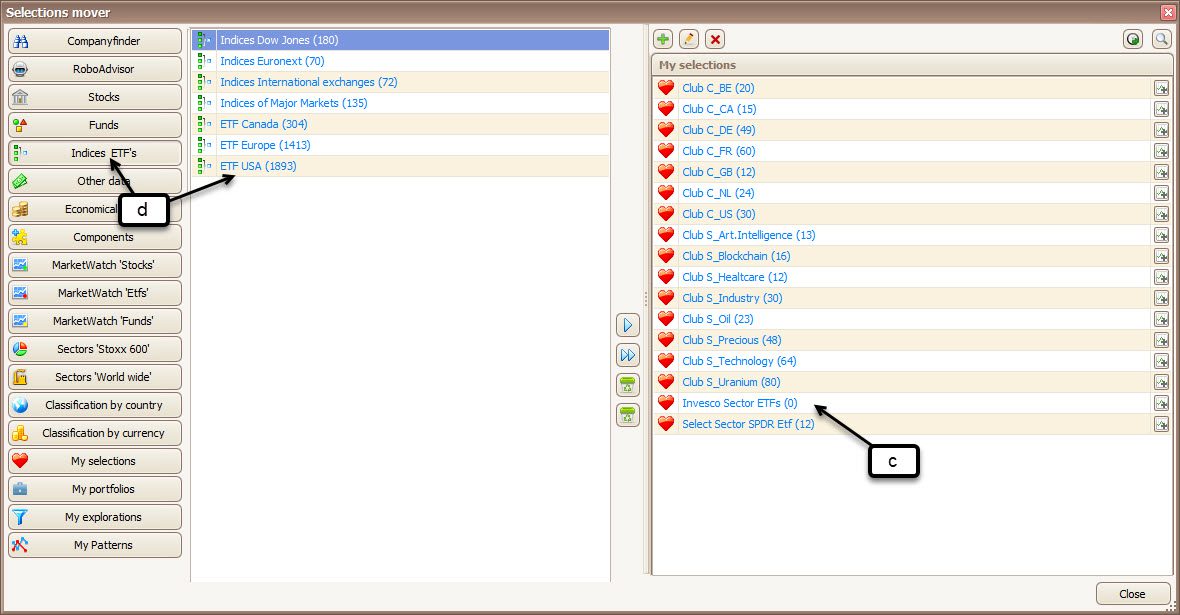
Selecteer rechts de juiste map waarin u de items wilt plaatsen.
d: “Items”
Zoek links de gewenste ETF’s in de verkenner. In dit voorbeeld: Indices ETFs > ETF USA.
e: “Verplaats en Kopieer”
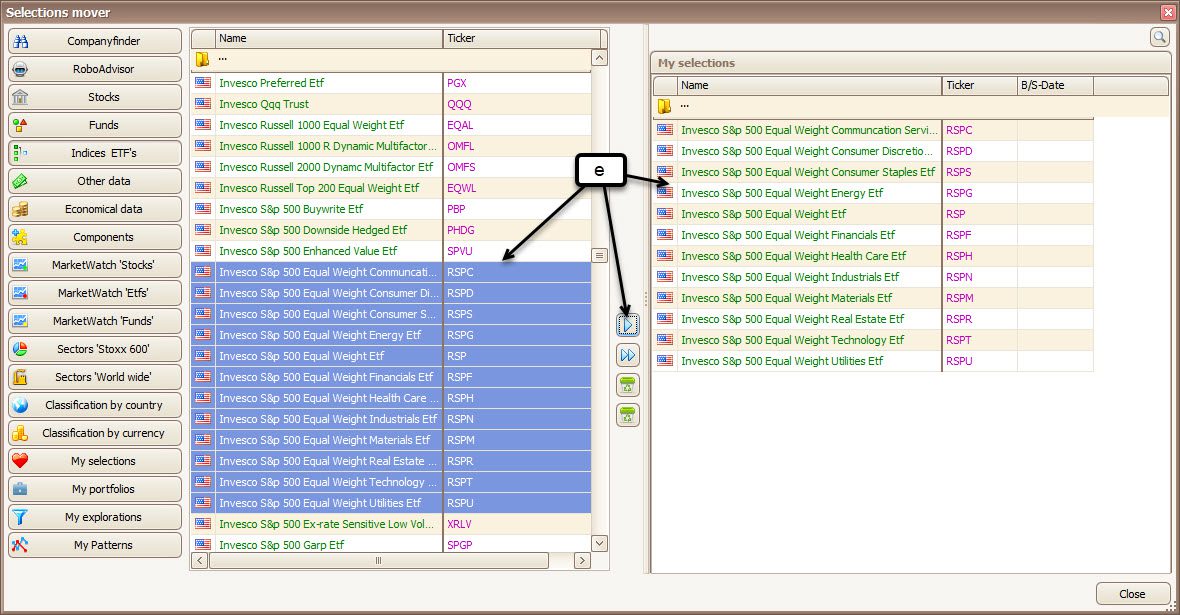
Selecteer alle ETF’s en gebruik de pijlknop om ze te kopiëren naar uw selectie.
Sluit het venster.
Stap 2: Klik op het RMS-icoon

In het rechterpaneel ziet u bij elke selectie een klein icoon. Klik hierop en TransStock opent het RMS-tabblad, waarin u prestatiegrafieken voor alle items in die selectie kunt bekijken.
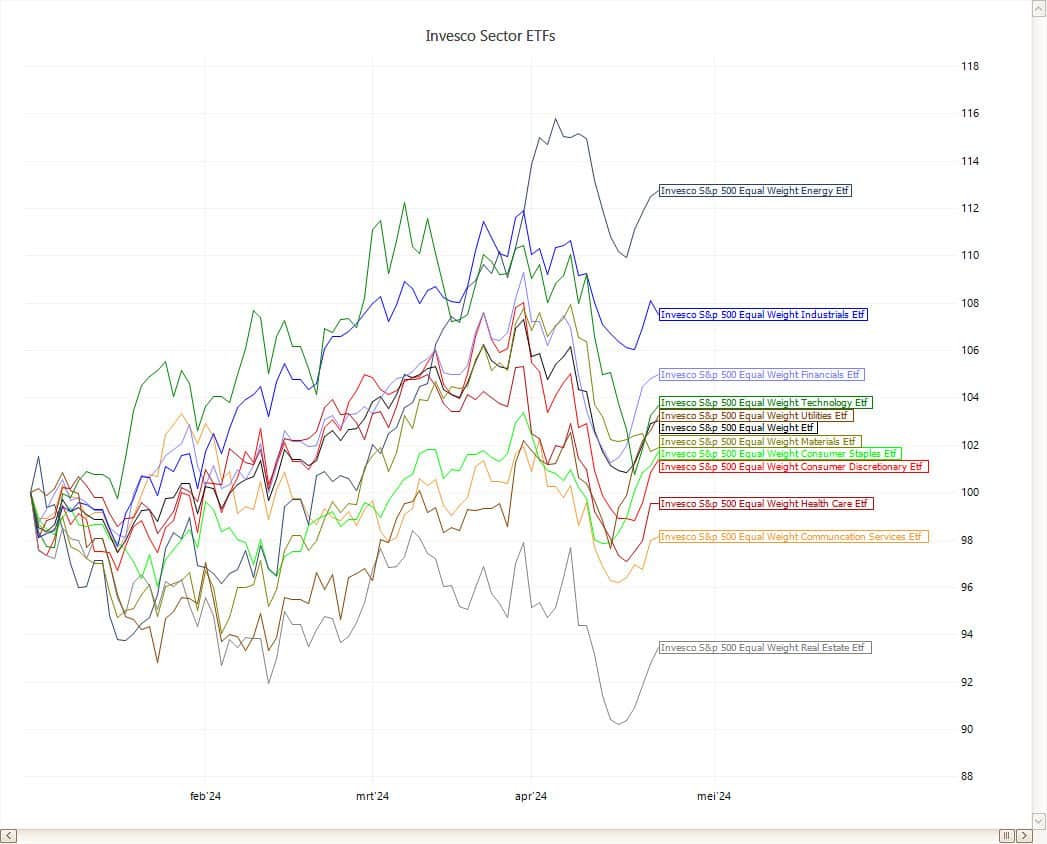
Vanaf nu kunt u eenvoudig de prestaties, trendrichting en verhoudingen tussen hoogte- en dieptepunten vergelijken over verschillende tijdsperioden.
Dankzij prestatiegrafieken beschikt u over een tool om uw beleggingsbeslissingen perfect aan te sluiten bij uw financiële doelen.
De informatie op deze pagina dient uitsluitend ter illustratie van softwarefunctionaliteiten. Deze tips vormen geen beleggingsadvies of aanbeveling.